
Votre Google Home Mini refuse de répondre, plante régulièrement ou doit être cédé à un proche ? La réinitialisation complète efface toutes vos données personnelles et résout la plupart des problèmes persistants. Ce guide vous montre comment remettre votre enceinte à zéro en quelques gestes simples, que vous possédiez un Google Home Mini première génération ou un Google Nest Mini. Vous saurez exactement quand appuyer sur le bon bouton, comment éviter les erreurs courantes et comment reconfigurer rapidement votre appareil pour qu’il fonctionne comme au premier jour.
Comprendre à quel moment réinitialiser un Google Home Mini
Tous les bugs ne méritent pas une remise à zéro complète. Identifier le niveau de dysfonctionnement vous fait gagner du temps et préserve vos paramètres existants. Un simple redémarrage résout souvent des soucis mineurs, tandis que les problèmes plus graves nécessitent une réinitialisation totale pour repartir sur une base saine.
Quand un simple redémarrage suffit-il pour corriger les problèmes courants ?
Débranchez simplement votre Google Home Mini pendant 10 secondes puis rebranchez-le si vous constatez une lenteur passagère, une coupure Wi-Fi ponctuelle ou une commande vocale qui reste sans réponse une fois. Cette manipulation conserve toute votre configuration : réseau, compte Google, services musicaux et appareils connectés restent en place. Le redémarrage vide uniquement la mémoire temporaire et relance les processus internes sans toucher aux données enregistrées.
Vous pouvez aussi redémarrer via l’application Google Home en sélectionnant votre appareil, puis en accédant à Paramètres > Redémarrer. Cette option évite de toucher au câble d’alimentation et produit le même effet qu’un débranchement physique.
Signes qu’il est préférable de réinitialiser totalement votre Google Home Mini
Plusieurs symptômes indiquent qu’un simple redémarrage ne suffira pas. Si votre enceinte disparaît de l’application Google Home malgré plusieurs tentatives de reconnexion, si elle refuse systématiquement d’exécuter vos commandes vocales ou si les voyants lumineux clignotent en orange de façon permanente, la réinitialisation complète devient nécessaire.
D’autres signaux d’alerte incluent l’impossibilité de modifier le réseau Wi-Fi, des erreurs répétées lors de la liaison avec Spotify ou YouTube Music, ou encore l’incapacité à ajouter de nouveaux utilisateurs. Avant de vendre, donner ou déménager votre Google Home Mini, la réinitialisation protège vos informations personnelles en supprimant définitivement l’association avec votre compte Google.
Procédure pas à pas pour réinitialiser un Google Home Mini
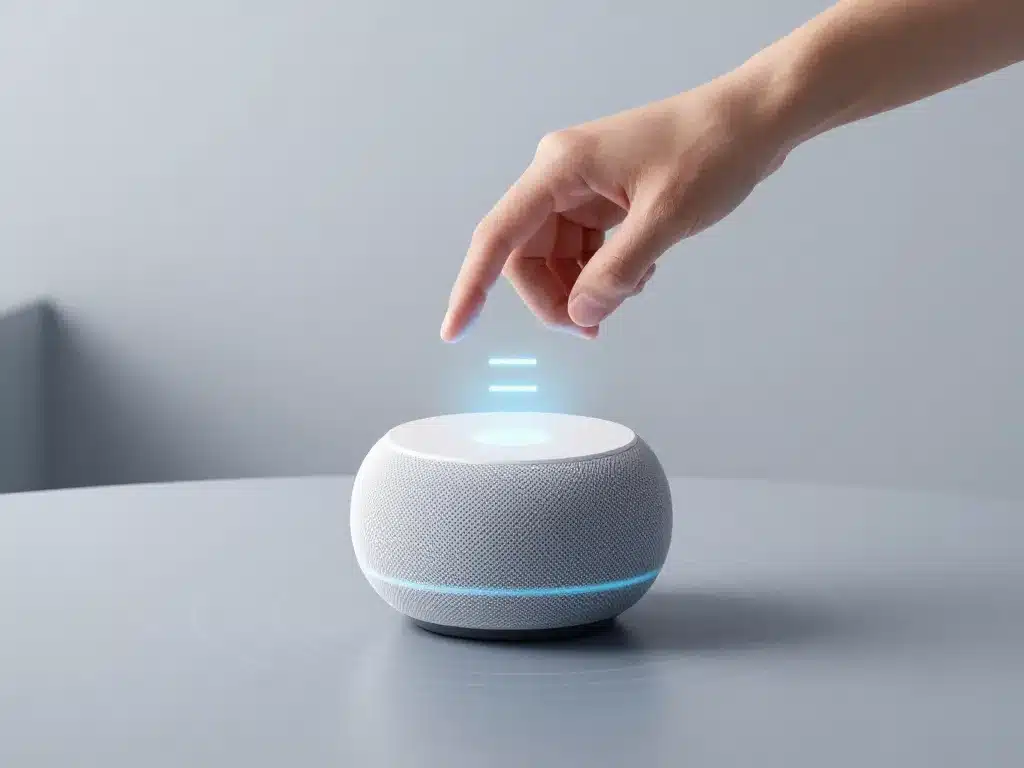
La méthode de réinitialisation diffère selon la génération de votre enceinte. Google a modifié l’emplacement du bouton entre le premier Google Home Mini et le Google Nest Mini sorti en 2019. Voici comment procéder pour chaque modèle, avec les repères visuels et sonores qui confirment la bonne exécution de la manipulation.
Comment réinitialiser un Google Home Mini avec le bouton physique dessous
Retournez votre Google Home Mini première génération pour localiser un petit bouton circulaire sous le tissu, près du câble d’alimentation. Maintenez ce bouton enfoncé pendant environ 15 secondes. Les voyants lumineux sur le dessus de l’enceinte passent du blanc au orange clignotant, puis l’Assistant Google annonce vocalement que la réinitialisation démarre.
Continuez à appuyer jusqu’à entendre le signal sonore de confirmation. Les lumières tournent en cercle puis s’éteignent brièvement avant de se rallumer en blanc. L’enceinte émet ensuite le son de bienvenue caractéristique, identique à celui d’un appareil neuf sorti de sa boîte. Relâchez alors le bouton : votre Google Home Mini est revenu à l’état d’usine.
Réinitialiser un Google Nest Mini ou Mini 2 avec la commande tactile latérale
Le Google Nest Mini ne possède pas de bouton physique sous l’appareil. Basculez d’abord l’interrupteur du micro sur la position désactivé (repérez le voyant orange qui s’allume). Placez ensuite votre doigt au centre de la surface supérieure de l’enceinte, là où se trouve la zone tactile principale.
Maintenez la pression pendant environ 10 secondes. Les quatre voyants lumineux s’allument progressivement en blanc, puis clignotent en orange. Lorsque l’Assistant Google annonce le début de la réinitialisation, continuez à appuyer jusqu’à ce que les lumières s’éteignent et que le son de démarrage retentisse. Retirez alors votre doigt et réactivez le micro : votre Google Nest Mini est réinitialisé.
Réinitialiser via l’application Google Home et gérer plusieurs enceintes associées
Ouvrez l’application Google Home sur votre smartphone. Repérez la vignette de votre Google Home Mini dans l’écran d’accueil, puis appuyez longuement dessus. Sélectionnez Paramètres en haut à droite, faites défiler jusqu’en bas et choisissez Supprimer l’appareil. Confirmez la suppression : l’enceinte disparaît de votre compte mais conserve ses paramètres locaux.
Pour une réinitialisation complète depuis l’application, certaines versions proposent directement l’option Rétablir la configuration d’usine dans les paramètres avancés. Cette méthode est particulièrement utile si vous gérez plusieurs enceintes dans différentes pièces ou plusieurs foyers, car elle garantit qu’aucun lien résiduel ne subsiste dans votre compte Google. Vérifiez ensuite dans l’onglet Appareils que l’enceinte n’apparaît plus nulle part.
Bien préparer la remise à zéro pour ne pas perdre vos réglages utiles

Une réinitialisation efface définitivement certaines données locales, mais d’autres informations restent sauvegardées dans votre compte Google. Anticiper ce qui disparaît et ce qui persiste vous permet de reconfigurer votre enceinte rapidement et sans chercher vos identifiants pendant des heures.
Quelles données sont supprimées lors de la réinitialisation complète de l’enceinte
| Données effacées sur l’enceinte | Données conservées dans le compte Google |
|---|---|
| Réseau Wi-Fi enregistré | Historique des commandes vocales |
| Association avec votre compte Google | Playlists et services musicaux liés |
| Appareils connectés (ampoules, thermostats) | Abonnements YouTube Premium, Spotify, Deezer |
| Préférences vocales et utilisateurs multiples | Contacts et calendriers synchronisés |
| Groupes de haut-parleurs configurés | Paramètres du compte Assistant Google |
La réinitialisation agit uniquement sur l’enceinte elle-même. Vos routines personnalisées, vos alarmes et vos rappels disparaissent localement, mais vous pouvez les recréer après reconfiguration en accédant aux mêmes menus dans l’application Google Home. Les objets connectés gardent leurs propres paramètres dans leurs applications dédiées (Philips Hue, Nest, etc.).
Précautions à prendre avant d’effacer votre Google Home Mini définitivement
Notez votre mot de passe Wi-Fi avant de lancer la réinitialisation, surtout si vous utilisez un réseau complexe avec plusieurs bandes (2,4 GHz et 5 GHz). Vérifiez que vous connaissez vos identifiants Spotify, Deezer ou YouTube Music si vous souhaitez reconnecter rapidement ces services après la remise à zéro.
Si vous avez créé des groupes de haut-parleurs avec plusieurs Google Home ou Chromecast Audio, prenez une capture d’écran de la configuration dans l’application. Cela accélère la recréation des groupes multi-pièces une fois l’enceinte réinstallée. Pensez aussi à vérifier l’état de votre réseau Wi-Fi : un routeur qui plante ou un signal faible complique inutilement la reconfiguration.
Cas particulier : préparer la réinitialisation avant une vente, un don ou un déménagement
Dissociez d’abord votre Google Home Mini de tous les services tiers dans l’application Google Home. Accédez à Paramètres > Services et déconnectez Spotify, Netflix, Philips Hue ou tout autre service lié. Supprimez ensuite l’appareil de votre maison virtuelle via Paramètres > Supprimer l’appareil.
Effectuez enfin la réinitialisation physique avec le bouton ou la zone tactile pour effacer toute trace locale. Le nouveau propriétaire recevra une enceinte vierge, sans accès à votre compte Google, vos contacts ou votre historique vocal. Si vous déménagez, cette opération permet aussi de repartir sur une nouvelle configuration Wi-Fi sans conflit avec l’ancien réseau.
Réinstaller, reconfigurer et optimiser votre Google Home Mini après reset
Votre enceinte vient de redémarrer avec le son de bienvenue. Les voyants lumineux tournent en blanc, signalant que le Google Home Mini est prêt à être configuré comme un appareil neuf. Voici comment le reconnecter rapidement et résoudre les blocages éventuels si la réinitialisation ne se déroule pas comme prévu.
Comment reconfigurer rapidement Google Home Mini et le reconnecter au Wi-Fi
Ouvrez l’application Google Home sur votre smartphone. Appuyez sur le + en haut à gauche, puis sélectionnez Configurer un appareil > Nouvel appareil. Choisissez la maison dans laquelle vous souhaitez ajouter l’enceinte. L’application détecte automatiquement le Google Home Mini à proximité et émet un son de test pour confirmer qu’il s’agit du bon appareil.
Sélectionnez votre réseau Wi-Fi dans la liste proposée et saisissez le mot de passe. Le Google Home Mini se connecte en quelques secondes. Choisissez ensuite la pièce (salon, chambre, cuisine) pour faciliter les commandes vocales multi-pièces. Activez ou désactivez les options de personnalisation vocale selon vos préférences, puis terminez la configuration. Votre enceinte est opérationnelle et répond à nouveau à vos commandes.
Que faire si la réinitialisation Google Home Mini ne fonctionne pas correctement
Si les voyants ne réagissent pas quand vous maintenez le bouton ou la zone tactile, vérifiez que le câble d’alimentation est bien branché et que le chargeur délivre au moins 5V/1,8A. Essayez un autre adaptateur secteur compatible pour éliminer un problème de charge insuffisante.
Prolongez la durée de pression jusqu’à 20 secondes si rien ne se passe. Certains appareils mettent plus de temps à réagir, surtout s’ils étaient complètement figés avant la manipulation. Si les lumières restent éteintes ou clignotent en rouge, débranchez l’enceinte pendant 30 secondes puis retentez la procédure.
En cas d’échec répété, contactez le support Google via l’application Google Home : Paramètres > Aide et commentaires > Contacter l’assistance. Un problème matériel (bouton défectueux, mémoire corrompue) peut nécessiter un remplacement ou une réparation sous garantie.
Astuces pour éviter de devoir réinitialiser trop souvent votre Google Home Mini
Maintenez l’application Google Home à jour pour bénéficier des correctifs de bugs et des améliorations de stabilité. Activez les mises à jour automatiques sur votre smartphone pour éviter les versions obsolètes qui provoquent des incompatibilités. Redémarrez votre enceinte tous les deux mois en la débranchant 10 secondes : cela vide la mémoire temporaire sans effacer vos réglages.
Vérifiez régulièrement la qualité de votre signal Wi-Fi avec une application comme WiFi Analyzer. Un routeur trop éloigné ou des interférences avec d’autres appareils (micro-ondes, babyphones) causent des déconnexions fréquentes. Placez votre Google Home Mini à moins de 5 mètres du routeur si possible, et privilégiez le réseau 2,4 GHz pour une portée maximale.
Limitez le nombre d’appareils connectés simultanément à votre compte Google. Si vous gérez plus de 15 objets intelligents (ampoules, prises, caméras), créez des groupes logiques dans l’application pour alléger la charge. Dissociez les services que vous n’utilisez plus pour éviter les conflits d’authentification. Avec ces réflexes simples, votre Google Home Mini reste réactif et fiable sur le long terme.